Featured Post Today
print this page
Latest Post

DOWNLOAD FOXIT READER VERSI 4.2

Mempelajari Foxit Reader Versi 4.2 


Best fitur, mungkin itulah kalimat paling tepat untuk mengungkapkan performa aplikasi Foxit Reader. Sebagai aplikasi yang berfungsi untuk membuka dokumen dengan format PDF, Foxit Reader mempunyai keunggulan kecepatan lebih dibanding dengan aplikasi-aplikasi profesional lainnya, seperti adobe reader.. Perkembangan Foxit Reader sampai saat ini sudah sampai pada versi 4.2
Mempelajari Foxit Reader Versi 4.2

Selain dari sisi kecepatan dalam membuka halaman-halaman PDF, Foxit Reader juga menawarkan fitur-fitur menarik yang patut kita pelajari, diantaranya :

  1. Mudah digunakan untuk meninjau (review) dokumen PDF
  2. Mudah dalam memperbaiki kesalahan dengan memanfaatkan fitur Undo dan Redo
  3. Membuat atau menambahkan komentar pada dokumen PDF
  4. Menambahkan gambar, video dan link pada dokumen PDF
  5. Mengkonversi dokumen PDF ke format teks
  6. Mudah dalam memodifikasi bookmark pada dokumen PDF
  7. Meningkatkan keamanan pada waktu menerima file-file PDF

Mari kita pelajari fitur-fitur yang terdapat pada aplikasi Foxit Reader 4.2 ini:

1.  Download Foxit Reader 4.2 (free) : DOWNLOAD DISINI, kemudian ekstrak file

2.  Klik ganda file Foxit Reader.exe, maka akan terbuka jendela utama
Mempelajari Foxit Reader Versi 4.2
dedy-hermansyah.blogspot.com


3.  Pada Menu File terdapat sub menu berikut :
Mempelajari Foxit Reader Versi 4.2
dedy-hermansyah.blogspot.com

     Sub menu Create PDF berfungsi untuk membuat file PDF dengan syarat kita harus
     terhubung ke internet

4.  Menu Edit berisi sub menu ... 
Mempelajari Foxit Reader Versi 4.2
dedy-hermansyah.blogspot.com

     - Add Bookmark : menambahkan Bookmark
     - Attach a file : menambahkan lampiran file
     - Add Image  : menambahkan file gambar
     - Add Movie  : menambahkan file movie/video

5.  Menu View terdiri dari sub menu ...
Mempelajari Foxit Reader Versi 4.2
dedy-hermansyah.blogspot.com

     - Sub menu yang ditandai dengan centang (cecklist) adalah sub menu yang tampil
       pada jendela Menu Bar
     - Advanced Editing Tools pada Toolbar berguna dalam membuat Link
Mempelajari Foxit Reader Versi 4.2
dedy-hermansyah.blogspot.com

     
6.  Pada Menu Comment dijumpai sub menu ...
dedy-hermansyah.blogspot.com


7.  Menu Forms terdapat sub menu ...
Mempelajari Foxit Reader Versi 4.2
dedy-hermansyah.blogspot.com


8.  Menu Tools terdiri dari sub menu ...
Mempelajari Foxit Reader Versi 4.2
dedy-hermansyah.blogspot.com

     - Anda bisa mengatur Preferences sesuai dengan keinginan 
     - Modify Content : untuk melakukan modifikasi dokument PDF, tetapi diperlukan
       aplikasi lain yaitu Foxit PDF Editor

9.   Menu Help berisi sub menu antara lain :
      - Check Update dan instal update yang diperlukan langsung dari Foxit Software
      - User Manual berisi cara-cara penggunaan Foxit Reader secara detail
Mempelajari Foxit Reader Versi 4.2
dedy-hermansyah.blogspot.com
  

Sampai disini dulu iya , mudah-mudahan bermanfaat.....amiiiinn...


Indahnya saling berbagi...!!!


0 komentar

CARA MEMBUAT BOOTABLE USB DENGAN RUFUS

dedy-hermansyah.blogspot.com
Tidak jarang sebagian kita dihadapkan dengan kendala yang memerlukan booting komputer dari USB Flash drive (Flashdisk). Misalnya harus install ulang windows, Linux, update BIOS, Recovery password atau untuk sekedar memeriksa dan menganalisa sistem operasi. Salah satu software gratis & portable yang bisa kita gunakan adalah Rufus.

Cara mudah membuat Bootable USB drive dengan Rufus
Sebelumnya saya sudah pernah mengulas berbagai software gratis untuk membuat bootable Windows. Kini ada lagi software gratis dan portable lainnya yang tidak kalah bagus, yaitu Rufus. Bahkan software ini tidak hanya untuk Installasi windows saja tetapi lebih dari itu.
Rufus merupakan Utility kecil dan ringan yang bisa digunakan untuk melakukan format dan membuat bootable USB Flash drive (flashdisk, memory stick dan lainnya). Dengan Rufus kita bisa menggunakan untuk berbagai hal, seperti:
  • Ingin menginstall sistem operasi dari USB baik Windows atau Linux
  • Ingin bekerja dengan perangkat semisal hardisk yang belum ada sistem operasi-nya
  • Untuk melakukan flash BIOS atau update Firmware dari DOS
  • Untuk menjalankan software yang membutuhkan akses low level, seperti low level format

Beberapa Kelebihan Rufus

Meskipun sebelumnya telah saya ulas berbagai software untuk membuat bootable USB, tetapi sebagian hanya untuk Windows dan beberapa juga terbatas untuk Windows Vista/7 saja. Lain halnya dengan Rufus, meskipun ukuran yang kecil, Rufus mempunyai beberapa kelebihan, diantaranya:
  • Proses membuat bootable USB relatif lebih cepat (bahkan dibanding software seperti UNetBootin, untuk membuat bootable Windows 7 hampir 2 kali lebih cepat)
  • Ada pilihan yang menyertakan FreeDOS, sehingga bermanfaat misalnya untuk melakukan upgrade BIOS atau utility DOS lainnya
  • Ukuran sangat kecil (hanya 146 KB tanpa FreeDOS dan 407 KB dengan FreeDOS) dan juga portable (tidak perlu install)
  • Adanya fitur untuk mengecek adanya “bad block”
  • Dapat digunakan untuk membuat bootable USB berbagai sistem operasi (windows dan Linux) serta utility recovery. Selengkapnya bisa melihat uraian dibawah

Penggunaannya:

Download dulu programnya disini: DOWNLOAD

Penggunaan software ini sangat mudah, setelah USB terpasang, jalankan Rufus. Maka akan tampil seperti halnya ketika akan melakukan format di Windows.
Dengan beberapa tambahan fitur, seperti informasi USB Flash drive, file system, pillihan ukuran cluster, membuat label baru, cek adanya bad block, quick format, menambahkan label dan icon sendiri serta pemilihan file ISO.


Ketika membuat bootable USB, ada pilihan untuk membuat bootable MS-DOS, FreeDOS atau dari file ISO Image. Dari mana kita mendapatkan file ISO? Untuk mendapatkan file ISO yang berisi sistem operasi, kita bisa membuatnya dari CD/DVD windows, linux, atau lainnya dengan menggunakan software semisal ImageBurn, Nero dan lain-lain.
Setelah pemilihan setting selesai, kita tinggal klik tombol Start untuk mulai membuat bootable USB flash drive dan tunggu sampai proses selesai. Bagi yang belum tahu bagaimana mengatur BIOS komputer/PC agar bisa booting dari USB Flash drive, silahkan di googling aja bro..hehe...

0 komentar

DOWNLOAD ANTICRASH VERSI 3.6.1 FULL VERSION

Download Program Anti Blue Sreen

Bagi para pemilik komputer dengan sistem operasi Windows, pasti pernah atau sering mengalami Crash atau pun Hang, jika sudah demikian pasti agak bingung khan.... Software berikut bisa jadi solusi untuk mengatasi masalah tersebut, namanya Anticrash 3.6.i, sangat aampuh untuk mengatasi hal tersebut.
Fitur pada Software ini yang dapat kita gunakan adalah Auto Repair, Recover Data & File, dan Unfreeze Program. Tanpa harus menunggu lama karena prosesnya cepat, tinggal klik maka akan berjalan otomatis.
dedy-hermansyah.blogspot.com

1. Auto Repair
Dapat memperbaiki atau repair masalah komputer dengan sekali klik. anda juga dapat men-scan system Windows dan mengembalikan ke setting awal setelah di repair dengan undo repair.

2. Recover
Anda juga bisa mengembalikan kerusakan file setelah terjadi crash.

3. Unfreeze
Selain itu juga dapat menampilkan anticrash task manajer untuk menghentikan program yang berjalan tapi tidak ada respon atau not responding.
dedy-hermansyah.blogspot.com

Linknya downloadnya dibawah ini plus Activasinya

  • DOWNLOAD   |  Anticrash v3.6.1 Full Version - (2 MB) 
  • Password : No Password


Indahnya Saling Berbagi...!!!


0 komentar

DOWNLOAD PARTITION MANAGER VERSI 5.0.1


Versi Easeus Partition Manager 5.0 Home Edition yang baru ini, menambahkan beberapa fitur baru, yaitu Disk Copy Wizard, Partition Copy Wizard untuk memproteksi data dan mendukung Hardisk yang berukuran 1.5 TG. Berikut selengkapnya:
dedy-hermansyah.blogspot.com


dedy-hermansyah.blogspot.com


Fitur-fitur Utama Easeus Partition Manager
  • Mengubah ukuran partisi (Resize) tanpa menghilangkan data. Untuk memperkecil ukuran partisi, maka harus mempunyai space kosong, sedangkan untuk memperbesar partisi, maka harus ada space kosong di partisi yang ada disampingnya.
  • Disk Copy, fitur baru di versi 5.0. Fasilitas ini bermanfaat jika kita ingin mengganti hardisk yang berukuran kecil ke hardisk baru yang berukuran lebih besar, tanpa menginstall sistem operasi dan aplikasi yang ada didalamnya. Mendukung copy sector by sector dan juga copy file by file. Copy file by file akan jauh lebih cepat dari pada sektor by sektor. Fitur ini dapat dijalankan jika ukuran hardisk baru lebih besar atau sama dengan hardisk lama yang ingin dicopy. Jika ukuran lebih besar, maka sisanya bisa di format menyusul.
  • Partition Copy, fitur ini hampir sama seperti Disk Copy, hanya saja untuk satu partisi, bukan keseluruhan hardisk.
  • Membuat dan menghapus partisi dengan langkah yang sederhana. Untuk membuat partisi, klik kanan space yang kosong (belum dialokasikan) dan pilih Create. Untuk menghapus partisi (data akan hilang), juga bisa melalui menu klik kanan.
  • Menyembunyikan partisi dan Menampilkan kembali Partisi yang tersembunyi. Fasilitas ini bermanfaat jika kita ingin partisi tertentu tidak ditampilkan (untuk mencegah akses pihak-pihak tertentu). Untuk menampilkan kembali klik hardisk yang disembunyikan dan pilih Unhide. Untuk memanfaatkan fitur ini, maka gunakan menu password di Program ( General > Set Password).
  • Memformat Partisi hardisk.
Selain fitur utama tersebut, Software ini mendukung sistem operasi Windows 2000/XP/Vista/Win7. Bisa digunakan untuk Flashdisk, Hardisk PATA, SATA, STA II, SCSI,S-SATA Raid dan lainnya. Software ini bisa digunakan untuk memperbaiki hardisk yang terkena bad sector (Tapi bukan rusak fisik iya).

Untuk mendownloadnya, klik link dibawah ini:

DOWNLOAD DISINI


SEMOGA BERMANFAAT.

Indahnya Saling Berbagi...!!!


0 komentar

DOWNLOAD OFFLINE ADOBE FLASH PLAYER 13


dedy-hermansyah.blogspot.com
Adobe Flash Player terbaru versi 13 merupakan software yang memang sangat wajib ada pada PC atau Laptop Anda terutama pada browser, karena fungsi Flash Player untuk menjalankan Video, Swf, Chat Facebook, Yahoo, menampilkan video Streaming, mendownload video di youtube dan masih banyak lagi fungsi lainnya.

Mayoritas web/blog pasti membutuhkan Flash Player, misalkan pada blog yang memasang histats. Nah jika tidak terpasang flash player, maka histats yang ada pada blog tersebut tidak akan tampil, dan browser akan menyuruh kita untuk memasang Plugin Flash Player. Nah, jadi Anda sudah tahukan, betapa pentingnya flash player itu...!!!

Oke breedeer... dari pada panjang lebar, mending langsung disedot aja gan.

Link Download :


SEMOGA BERMANFAAT.

Indahnya Berbagi...!!!


0 komentar

DOWNLOAD TEAM VIEWER 9.0 FULL VERSION

Download program remote PC/Laptop
dedy-hermansyah.blogspot.com

Team Viewer adalah salah satu aplikasi remote desktop gratis untuk penggunaan pribadi (personal use), saat ini Teamviewer terbaru sudah mencapai versi 9. Aplikasi ini mendukung / kompatibel dengan berbagai sistem operasi, seperti Windows, Mac dan Linux.

Secara sederhana dengan Teamviewer anda bisa mengontrol PC dari jarak jauh melalui jaringan internet, atau jika dikantor atau rumah anda bisa menggunakan jaringan lokal (LAN) maupun Wifi asalkan terhubung pada jaringan yang sama. Beberapa fitur lain diantaranya : file transfer, chat, video chat dll.

Team Viewer Premium 9 Features:

  • One solution for everything
  • Remote administration of unattended servers
  • File transfer
  • Highest security standard
  • Online status display
  • Remote support without installation
  • Remote presentation of products, solutions and services
  • Works behind firewalls
  • Browser based access
  • Very competitively priced, free versions available
  • Optimized performance

Cara Install Teamviewer 9

Berikut adalah bagaimana cara install teamviewer 9, prosesnya sama saja baik di Windows 7 maupun XP.


Download Dulu Aplikasinya disini: 

* Team Viewer : DOWNLOAD

* Fatch             : DOWNLOAD

  1. Setelah selesai mendownload, dobel klik file installernya kemudian Pilih Personal / Non-comercial use, kemudian klik Accept-Finsih.

  2. Tunggu sampai proses selesai.

  3. Setelah install berhasil maka program teamviewer 9 akan terbuka dan jika anda sedang terkoneksi ke internet anda akan langsung mendapatkan ID.
  4. Close Team Viewernya, Kemudian jalankan  file Fatchnya tunggu sampai prosesnya selesai.
  5. Treennngg... aplikasinya siap dijalankan.

Untuk dapat menggunakan program remote dekstop ini anda harus memiliki koneksi internet atau kedua pc terhubung ke jaringan yang sama.

Note  : Untuk menggunakan Teamviewer 9 di LAN anda harus merubah settingan : Klik Extras - Options - General - pada Network setting rubah Incoming Lan Connections menjadi Accept


Dengan TeamViewer Premium 9.0 Full Fatch jarak bukan masalah lagi, anda bisa mengakses komputer client/mitra anda dengan TeamViewer 9 dari mana saja dan kapan saja, hanya membutuhkan koneksi internet dan anda tidak perlu pusing dengan masalah pengaturan firewall, alamat IP, ataupun NAT.

TeamViewer merupakan salah satu dari sekian banyak nya aplikasi/software Remote Komputer yang banyak digunakan oleh personal maupun kantor, karena menawarkan kemudahan dan keamanan dalam hal akses remote PC dari jarak jauh.


Indahnya Saling Berbagi...!!!


0 komentar

APLIKASI HANTU JAHIL


Aplikasi ini dibuat khusus untuk menjahilin temen kita, bagi sahabat blogger yang penasaran silakan coba sendiri aplikasnya. Silahkan Download di bawah ini:  


Link download


0 komentar

VIDEO ULAR JAHIL

Buat agan and sista yang mau ngejahilin temennya, ane punya satu video yang cocok banget untuk ngejahilin temen kita. Caranya gampang, cukup dengan suruh nonton video ini. Dari pada penasaran mending download aja gan.... Hehe...


Ular raksasa


 Link Download: 


Indahnya Saling Berbagi...!!!


0 komentar

MEMBUKA SITUS YANG DIBLOKIR DENGAN DNS JUMPER

DNS - atau domain name system adalah protokol di internet yang merubah nama situs web yang dimengerti manusia seperti dedy-hermansyah.blogspot.com menjadi sebuah alamat yang dimengerti oleh mesin (machine readable, dalam hal ini berupa IP Addres). DNS juga dapat meningkatkan kecepatan Browsing Internet dan meningkatkan keamanan ketika browsing di internet dengan mengganti DNS yang disediakan oleh operator anda.

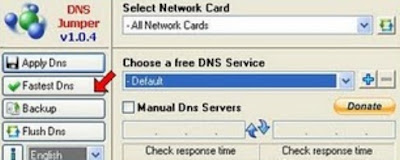
DNS Jumper juga menawarkan fungsi untuk mengganti DNS dengan cepat, jadi anda tidak perlu lagi repot dengan prosedur yang rumit. Software ini juga dapat digunakan untuk membuka situs yang DI BLOKIR, caranya cukup dengan memilih setting DNS yang ada.

Berikut ini akan saya berikan sedikit panduan cara penggunaannya:

1. Buka Program DNS Jumper
2. Klik "Fastest DNS" untuk memilih DNS tercepat

3. Tunggu sampai DNS selesai mengecek semua koneksinya
4. Klik Apply DNS.
5. Setelah selesai prosesnya, DNS Jumpernya jangan di Close tapi cukup di minimize aja.
6. Kemudian Situs yang diblokir tadi akan terbuka.


Pilih+DNS+Tercepat
 CEK SEMUA DNS

Tunggu sampai selesai proses scan DNS-nya, makan nanti akan tampil hasilnya sebagai berikut :


hasil+DNS+Tercepat


Setelah kamu dapatkan hasil DNS yang tercepat, klik Apply Dns Servers atau bisa juga langsung isi kolom yang telah disediakan. Kalau saya senengnya menggunakan setting DNS (Standard Google), lihat gambar berikut ini:

dns+google+-+dns-jumper


Terakhir, silahkan gunakan software ini dengan bijak, jangan hanya digunakan untuk tujuan membuka situs-situs porno yang diblokir pemerintah, cukup digunakan untuk tujuan meningkatkan performa koneksi internetmu dalam mendukung proses belajar kamu.

Ini Link Downloadnya :


SEMOGA BERMANFAAT.


Indahnya Berbagi.... !!!


0 komentar

MEMPERCEPAT PROSES COPY PASTE DENGAN SUPERCOPIER


Jika ingin proses copy-paste di PC berjalan lebih cepat, kamu bisa memanfaatkan aplikasi pihak ketiga ini, yaitu SuperCopier. SuperCopier dapat menggantikan fungsi dari Windows Explorer File Copy dan menambahkan beberapa fitur lain, memberikan laporan prosedur copy, daftar pengkopian yang bisa diedit, serta error log bila terjadi kesalahan copy. Software ini akan meringankan proses pengkopian file-file besar dan mengatasi permasalahan yang terjadi bila melakukan copy-paste menggunakan fungsi Windows biasa.

Setelah instalasi, kamu bisa mengakses SuperCopier di system tray. Aplikasi ini secara otomatis ‘mengambil alih’ ketika kamu melakukan proses Copy Paste dari PC ke perangkat lain, atau sebaliknya.

Mempercepat Proses Copy - Paste dengan SuperCopier

Salah satu keistimewaan SuperCopier adalah, ketika kamu men-copy beberapa file, maka kamu bisa mengubah prioritas file mana yang ingin dicopy terlebih dahulu dengan membuka daftar fold up. Disini kamu bisa memprioritaskan mana yang ingin kamu dulukan atau tinggalkan.

Mempercepat Proses Copy - Paste dengan SuperCopier 

Fitur SuperCopier juga memungkinkan bila ada file yang sama, maka kamu bisa me-rename file yang akan kamu copy tersebut secara langsung. Fitur ini sangat bermanfaat bila kamu mengkopi file yang kebetulan bernama sama dengan salah satu file yang ada di PC atau laptop kamu, padahal isinya berbeda.

Link Download nya dibawah ini: 


SEMOGA BERMANFAAT.

Indahnya Berabagi...!!!


0 komentar

MEMPERCEPAT BOOTING KOMPUTER DENGAN MICROSOFT BOOTVIS

Mempercepat Booting Komputer Dengan Microsoft Bootvis


Caranya ini saya sudah coba dan lumayan mempercepat waktu booting komputer saya. Hasilnya waktu booting windows xp saya yang biasanya kira 60-70 detik, setelah saya coba tips ini waktu booting windows saya 30-35 detik. Jadi silahkan sahabat coba.

Ini caranya :
1. Download Microsoft Bootvis DI SINI : DOWNLOAD , ekstrak dulu kemudian install.

2. Setelah itu buka Bootvis, klik Trace – Next Boot + Driver Delays. Klik OK. Maka PC akan merestart  sendiri.


3. Setelah kembali masuk windows, Bootvis akan terbuka dan menampilkan hasil analisanya.

4. Kemudian klik Trace – Optimize System – klik Reboot Now. Maka PC kembali direstart.


5. Setelah kembali masuk windows, Bootvis akan terbuka dan akan mengoptimalkan sistem. Tunggu sampai  prosesnya selesai.

6. Setelah selesai restart kembali PC Anda, booting masuk ke Windows akan menjadi lebih cepat.

SEMOGA BERMANFAAT.

Indahnya Berbagi...


0 komentar
 
Support : Creating Website | Johny Template | Mas Template
Copyright © 2011. TEMPATNYA DOWNLOAD GRATIS - All Rights Reserved
Template Created by Creating Website Published by Mas Template
Proudly powered by Blogger